
https://documentacion.onelyra.com/seguimiento/salud-de-las-conexiones/ · Actualizado el 25 de octubre de 2026
La salud de las conexiones
- Qué es
- Cómo sabe ELYRA si tus canales (WhatsApp, Telegram, Teams, Slack, correo, el chat de tu sitio) y tus sistemas conectados funcionan, y cómo te lo dice.
- Para quién
- Quien configura las conexiones de tu empresa y quien tiene que saber, de un vistazo, si todo está en pie.
- Dónde vive
- En el portal, en Conexiones (cada tarjeta), en el Inicio y en la campanita.
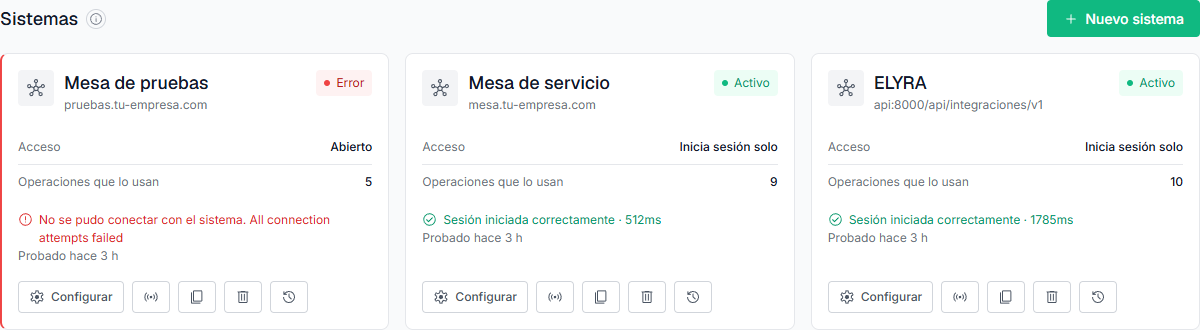
Cada canal y cada sistema conectado tiene un semáforo. Dice si funciona y de cuándo es esa respuesta, porque un verde de hace tres semanas no dice nada de hoy. ELYRA prueba sus conexiones sola cada pocas horas, así que el semáforo no depende de que alguien se acuerde de mirarlo.
Los colores
Sección titulada «Los colores»| Etiqueta | Qué quiere decir |
|---|---|
| Activo (verde) | La última prueba funcionó |
| Error (rojo) | La última prueba falló. Debajo va el motivo, tal como lo dio el sistema o el proveedor |
| Sin probar (gris) | Todavía no se ha probado: es nueva, le falta configuración, o se le cambiaron las credenciales y la prueba anterior era de otra configuración |
| Inactivo (ámbar) | La apagaste a propósito. No se prueba sola ni se enciende sola |
Debajo del motivo, cada tarjeta dice de cuándo es: «Probado hace 2 h», «Nunca probado» o «Sin probar desde el último cambio». Si la última prueba tiene más de 12 horas, la línea sale en ámbar y pide volver a probar: con la prueba automática cada 4 horas, un estado tan viejo significa que algo impide que se pruebe sola.
Qué comprueba la prueba
Sección titulada «Qué comprueba la prueba»La prueba no mira si una dirección contesta: usa las credenciales de verdad, que es lo único que dice si la conexión sirve. Y no manda mensajes a nadie.
| Conexión | Qué hace la prueba |
|---|---|
| Un sistema con inicio de sesión | Inicia sesión con tu receta de acceso, como lo haría una operación |
| Un sistema sin inicio de sesión (clave de API, usuario y clave, token fijo) | Llama a su dirección con la credencial y comprueba que no la rechaza. Lo que confirma del todo que funciona es la primera operación de consulta |
| Le pregunta a Meta por tu propio número con tu token: un token vencido sale aquí | |
| Telegram | Comprueba el token del bot y deja el bot apuntando a ELYRA |
| Teams | Pide a Microsoft el token de envío del bot |
| Slack | Comprueba el token del bot y dice a qué espacio de trabajo pertenece |
| Correo | Inicia sesión en el servidor de salida con el usuario y la clave del buzón |
| Chat de tu sitio | No hay credencial que probar: responde ELYRA misma. La prueba dice en qué dominios puede aparecer |
Cuándo se prueba
Sección titulada «Cuándo se prueba»- Al crearla y al cambiarle las credenciales. En cuanto la conexión tiene todo lo que su tipo necesita, ELYRA la prueba sola en ese momento; no hace falta pulsar nada. Si todavía le falta algo —el token, el servidor, la clave—, se queda en Sin probar en vez de salir en rojo por lo que aún no has escrito.
- Cada 4 horas, todas las que no estén apagadas, una detrás de otra. Si un sistema se cae, como mucho en 4 horas su tarjeta pasa a rojo; y si se recupera, vuelve a verde sola.
- Cuando pulsas el botón de probar de la tarjeta, para no esperar. Si a la conexión le falta algo, el botón sí lo dice, en rojo y con lo que falta.
- Al abrir Interacciones, que comprueba los canales en vivo y deja guardado lo que ve.
Las cuatro son la misma prueba y guardan el resultado en el mismo sitio, así que la tarjeta, el Inicio y la campanita dicen siempre lo mismo.
Dónde se ve
Sección titulada «Dónde se ve»- Conexiones: cada tarjeta, con su color, el motivo y de cuándo es. La pestaña Todas las junta en un mapa (abajo).
- El Inicio: la lista de conexiones con un punto por cada una (verde, rojo o gris), y arriba el aviso de cuántas están caídas, que lleva a Conexiones.
- La campanita: las piezas rotas, cada una con su motivo.
- Interacciones: si cada canal puede responder ahora mismo y si tu dirección pública recibe los mensajes.
El mapa de Conexiones
Sección titulada «El mapa de Conexiones»La pestaña Todas de Conexiones dibuja por dónde pasa la conversación: a la izquierda, los canales por los que entra la gente; a la derecha, los sistemas a los que ELYRA llega. Cada canal dice por qué puerta entra (su interacción), si esa puerta entiende con IA o va a mano, y cuánto ha enviado este mes. Cada sistema dice cuántas puertas le llegan y con cuántas operaciones.
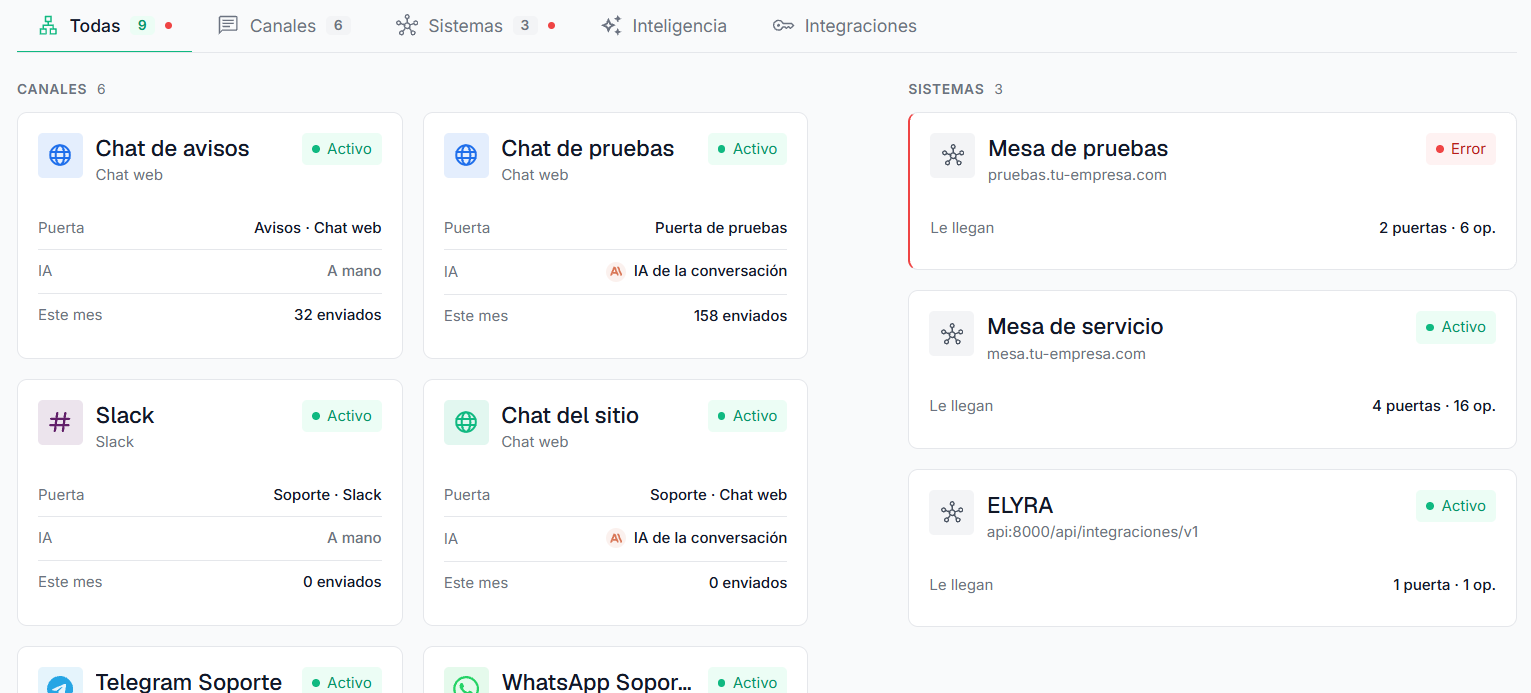
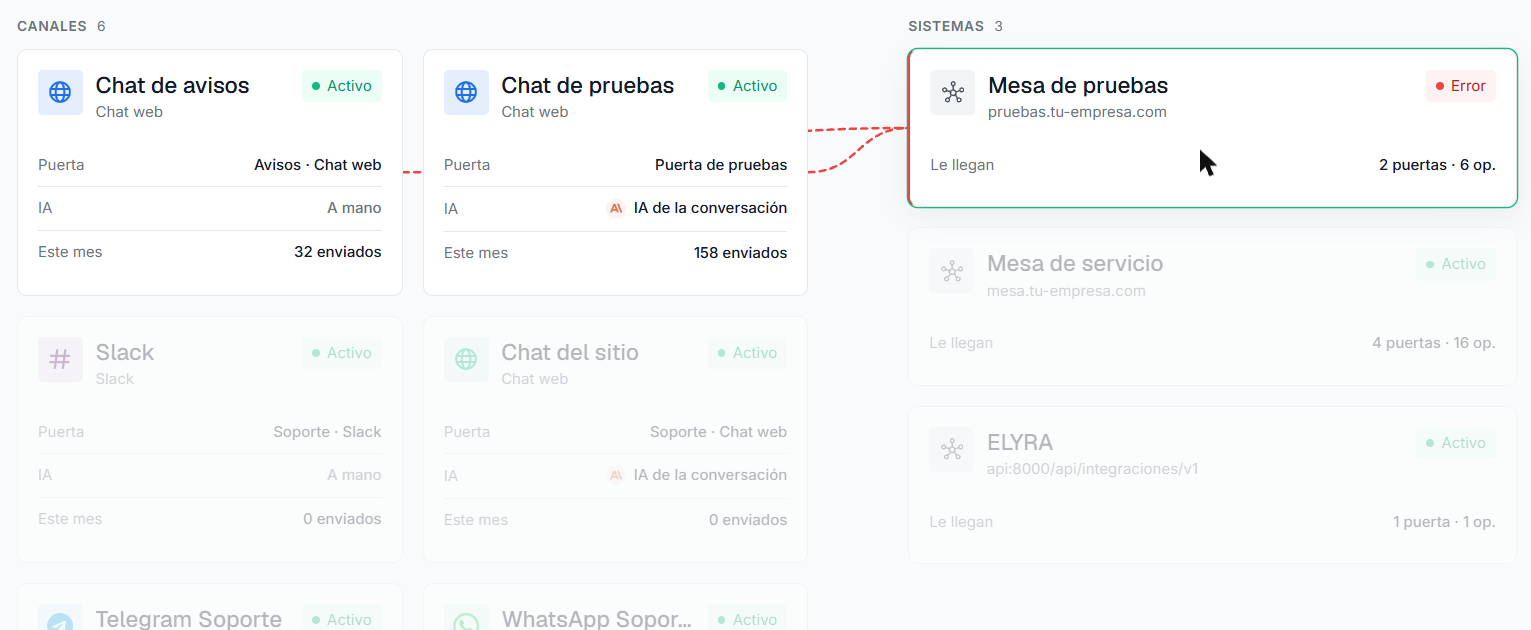
En reposo no hay líneas. Al tocar una tarjeta aparecen solo las de su camino, y lo que no tiene que ver con ella se atenúa:
| Lo que tocas | Lo que se enciende |
|---|---|
| Un canal | Los sistemas a los que llega su puerta |
| Un sistema | Los canales cuyas puertas dependen de él |
| La IA de la conversación, en la franja de abajo | Los canales cuyas puertas entienden con ella |
Una línea roja y punteada va hacia un sistema que está en Error: es la forma de ver a quién deja sin servicio un sistema caído.
Debajo del mapa se abre Por dónde pasa, con cada puerta del camino escrita de punta a punta: el canal, la puerta (que abre su documento), si usa IA y cada sistema con sus operaciones. Configurar lleva a la pestaña donde se configura la pieza tocada.

Al pie va una franja con las conexiones de IA y las credenciales de integración: no pertenecen a una puerta, pero se ve de un vistazo para qué se usa cada una y cuál no usa nadie. En el teléfono, el mapa se lee como una lista: una fila por canal con su puerta y sus sistemas, y arriba los que dependen de algo caído.
Un canal de correo y su buzón
Sección titulada «Un canal de correo y su buzón»ELYRA lee el buzón de un canal de correo cada pocos minutos, y solo el de los canales en Activo. Por eso importa que el canal se pruebe solo: al crearlo con sus datos completos se prueba enseguida y empieza a leerse; y si un día el servidor de correo falla, el canal pasa a rojo, deja de leerse, y vuelve a leerse en cuanto la prueba de cada 4 horas lo encuentra en pie.
Si algo sale en rojo
Sección titulada «Si algo sale en rojo»| Lo que dice | Lo que pasa | Qué hacer |
|---|---|---|
| «El sistema rechazó las credenciales» | El sistema contestó, pero no acepta el usuario, la clave o el token | Revisa las credenciales del sistema en Conexiones |
| «El sistema redirigió a una pantalla de acceso…» | El sistema pide iniciar sesión y la conexión no tiene cómo | Configura la ruta de inicio de sesión del sistema |
| «El sistema respondió con un error propio» | El problema está del lado del sistema, no de las credenciales | Espera a que se recupere: la prueba de cada 4 horas lo devuelve a verde sola |
| «El sistema no respondió en 10 segundos» / «No se pudo conectar con el sistema» | El sistema no contesta o no se llega a él | Comprueba que el sistema esté en pie y que su dirección sea la correcta |
| «El canal no tiene token…» / «Faltan credenciales…» | A la conexión le falta configuración | Complétala en la tarjeta del canal; al guardar se prueba sola |
| La línea «Probado hace…» en ámbar | La prueba automática no se ha hecho en más de 12 horas | Prueba a mano; si sigue pasando, avisa a soporte |