
https://documentacion.onelyra.com/seguimiento/el-inicio/ · Actualizado el 25 de octubre de 2026
El Inicio y la campanita
- Qué es
- La lectura de la primera pantalla: el semáforo, los cuatro números de la operación, el resumen, los mensajes por canal, las llamadas a sistemas y los avisos.
- Para quién
- Quien administra ELYRA y quien la mira cada mañana para saber cómo va.
- Dónde vive
- En el portal, en Inicio; la campanita está arriba a la derecha en todas las pantallas.
El Inicio es la pantalla para saber cómo va hoy. No es un tablero para mirar: cada número es una puerta al sitio donde eso se arregla, y la campanita trae lo que necesita atención sin que haya que buscarlo.
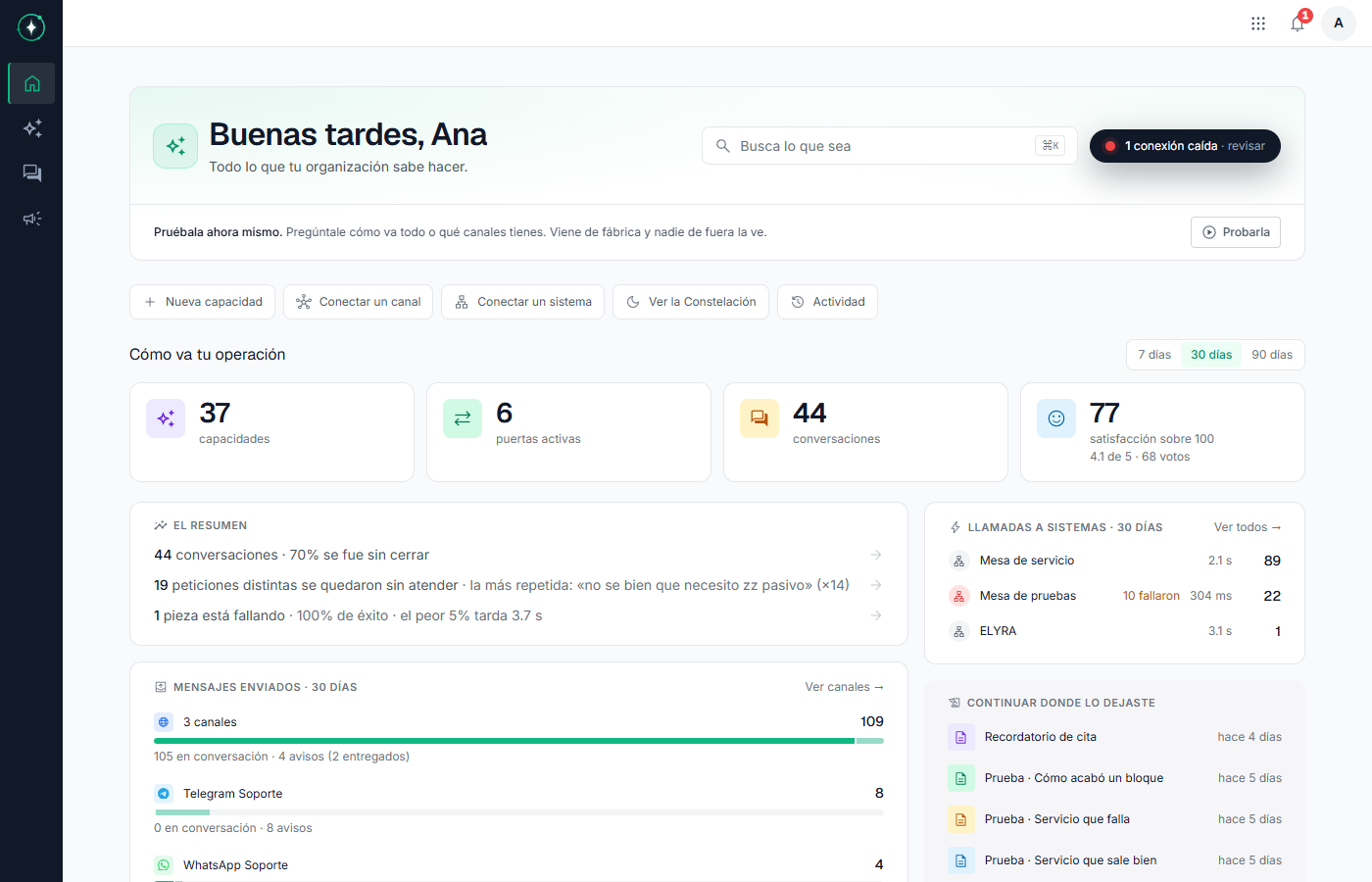
La primera pantalla
Sección titulada «La primera pantalla»Lo primero que se ve
Sección titulada «Lo primero que se ve»- El semáforo, arriba a la derecha del saludo: «5 puertas abiertas · 5 canales» con el punto en verde. Si una conexión está caída, el punto cambia y el texto lleva a Conexiones para ver cuál.
- El buscador, que también se abre con
Ctrl K: encuentra capacidades, puertas, canales y sistemas por su nombre y abre el elegido. - Pruébala ahora mismo. ELYRA trae de fábrica una capacidad para preguntarle a tu propia ELYRA cómo va todo. Nadie de fuera la ve; sirve para probar sin abrir WhatsApp.
- Los accesos rápidos: nueva capacidad, conectar un canal, conectar un sistema, ver la Constelación y Actividad.
Cómo va tu operación
Sección titulada «Cómo va tu operación»Cuatro números con una ventana que se elige arriba a la derecha: 7, 30 o 90 días.
| Número | Qué cuenta | A dónde lleva |
|---|---|---|
| Capacidades | Cuántas cosas sabe hacer tu organización | Capacidades |
| Puertas activas | Cuántas interacciones están atendiendo | Interacciones |
| Conversaciones | Cuántas hubo en la ventana | Actividad |
| Satisfacción sobre 100 | La nota de las encuestas, con el promedio y los votos debajo | La Constelación, donde cada encuesta se ve sobre su capacidad |
La satisfacción solo muestra promedio cuando hay votos suficientes. Con pocos votos dice cuántos faltan en vez de inventar una nota.
El resumen
Sección titulada «El resumen»Tres frases, y cada una es una puerta:
- «71 conversaciones · 48% se fue sin cerrar» lleva a Actividad, filtrando las que se fueron. «Se fue» es una conversación que la persona abandonó a mitad; no cuenta las que terminaron con despedida ni las que pasaron a una persona.
- «11 peticiones distintas se quedaron sin atender · la más repetida: «Hola» (×5)» lleva al documento donde eso ocurrió: lo que la gente escribió y ningún menú supo atender, agrupado y contado. Es la mejor pista de qué le falta a tu configuración.
- «Nada roto · 100% de éxito · el peor 5% tarda 3.8 s» lleva a las llamadas a sistemas. Cuando algo falla, la frase cambia y dice cuál.
Lo que sigue abajo
Sección titulada «Lo que sigue abajo»Mensajes enviados por canal
Sección titulada «Mensajes enviados por canal»Cuántos mensajes salieron por cada canal en la ventana, separando los que fueron en conversación de los avisos que ELYRA mandó por su cuenta, con cuántos de esos avisos se entregaron. La barra bajo cada canal es lo que el canal permite: cuando un canal tiene un límite, aquí se ve cuánto se lleva usado. ELYRA lo pinta y avisa; el límite es del canal y de tu proveedor.
Llamadas a sistemas
Sección titulada «Llamadas a sistemas»Por cada sistema conectado, cuántas llamadas hubo en la ventana, cuánto tardan y cuántas fallaron, en rojo. «Ver todos» abre la pestaña de llamadas de Actividad.
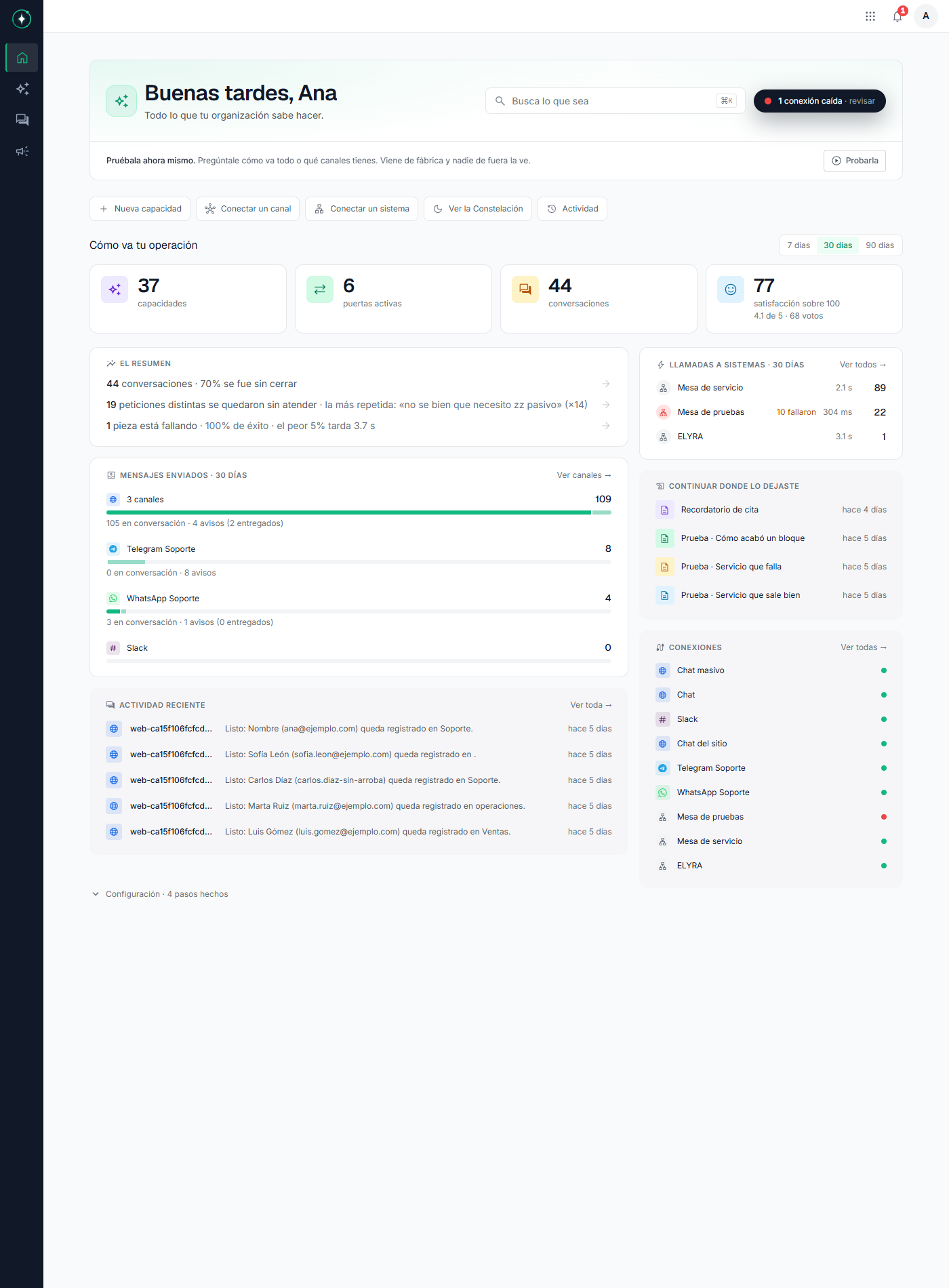
Lo demás de la página
Sección titulada «Lo demás de la página»- Actividad reciente: las últimas conversaciones con su último mensaje y hace cuánto. «Ver toda» abre Actividad.
- Continuar donde lo dejaste: las capacidades que se tocaron por última vez, para volver a ellas de un clic.
- Conexiones: los canales y sistemas conectados. Un clic abre su ficha.
La campanita
Sección titulada «La campanita»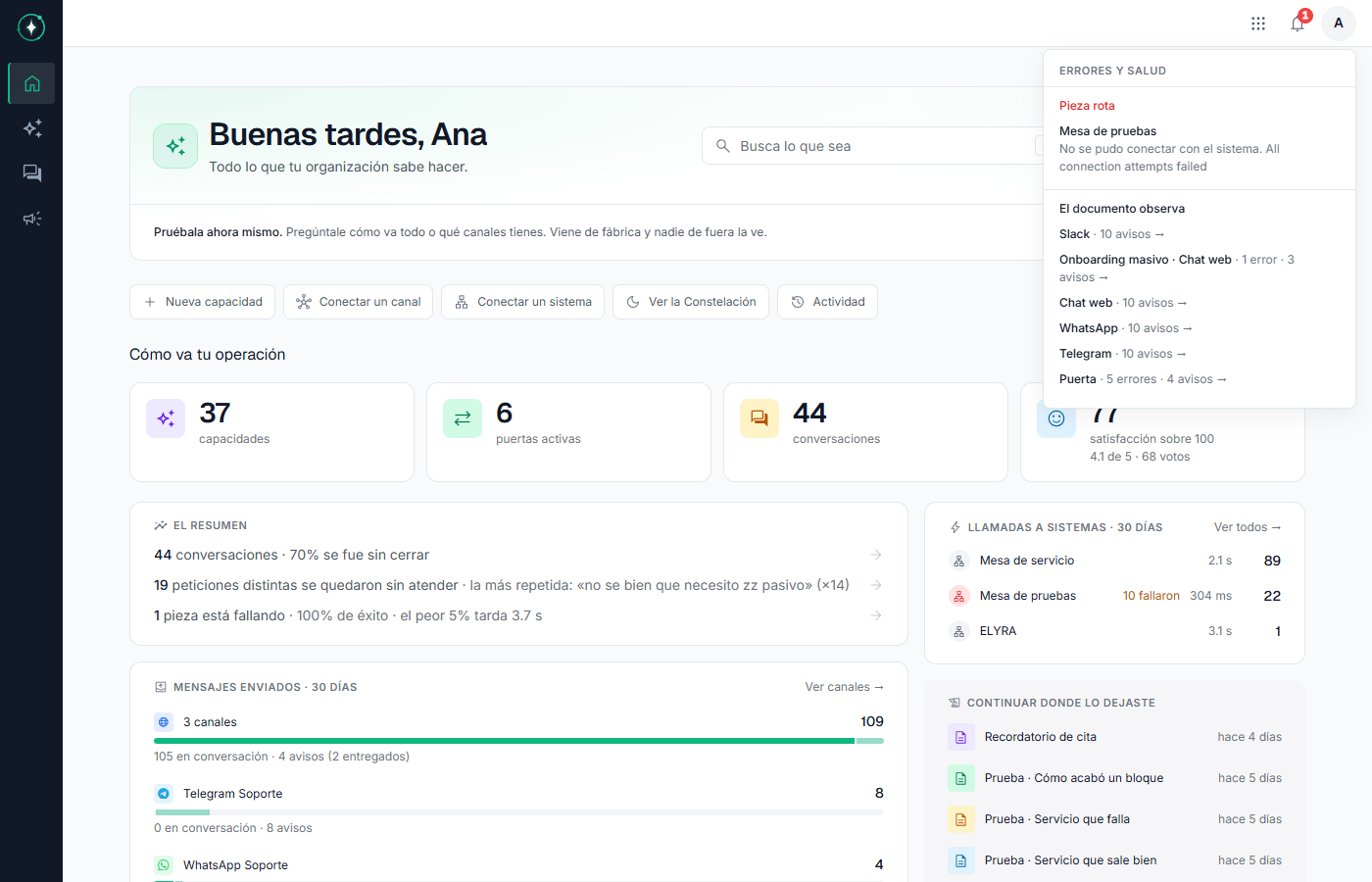
Arriba a la derecha, en todas las pantallas, con el número de avisos pendientes. Se llama «Errores y salud» y trae tres bloques, cada uno con su flecha al sitio donde se atiende:
| Bloque | Qué avisa | Ventana |
|---|---|---|
| Respuestas rechazadas por el canal | Mensajes que ELYRA quiso enviar y el canal no aceptó, agrupados por canal y con el motivo que dio el canal | 7 días |
| Llamadas que fallaron | Las llamadas a sistemas que salieron mal, con la hora, la operación y lo que contestó el sistema | 24 horas |
| El documento observa | Por cada puerta, cuántos avisos de salud tiene su documento: cosas que el documento ve que faltan o no cuadran | Ahora |
Un aviso no se borra: se marca como visto. El botón «Ya lo vi» de cada uno lo quita de la lista, el pie cuenta cuántos hay silenciados, y si pasa de nuevo, otra prueba fallida, otro rechazo, un cambio en el documento, el aviso vuelve solo.
Cómo se relaciona con lo demás
Sección titulada «Cómo se relaciona con lo demás»El Inicio dice cómo va; Actividad dice qué pasó, conversación por conversación; y EFEMERIS lo demuestra, con evidencia y para un auditor. Son la misma historia en tres tiempos:
- Actividad, para operar el día a día.
- Auditar con EFEMERIS, para probar qué pasó y por qué.