
https://documentacion.onelyra.com/canales/conectar-telegram/ · Actualizado el 25 de octubre de 2026
Conectar Telegram
- Qué es
- El recorrido para que ELYRA atienda por Telegram, desde crear el bot hasta el primer mensaje.
- Para quién
- Cualquiera con una cuenta de Telegram y acceso al portal de ELYRA. Sin programar nada.
- Dónde vive
- En tu bot de Telegram y en la ficha del canal, dentro de Conexiones.
Con Telegram conectado, la gente le escribe a ELYRA como le escribiría a cualquier contacto: pide algo, elige en un menú con botones y recibe la respuesta ahí mismo. Todo lo que ELYRA sabe hacer por WhatsApp o por Slack lo hace también por Telegram.
Es la conexión más corta de todas: unos diez minutos, sin consolas de desarrollador y sin formularios de verificación. Telegram no cobra nada por los mensajes de un bot.
Antes de empezar
Sección titulada «Antes de empezar»Solo hacen falta dos cosas:
- Una cuenta de Telegram, la tuya o una de la empresa. Quien cree el bot queda como su dueño y podrá cambiarle el nombre o borrarlo después.
- Entrar al portal de ELYRA con un usuario que pueda configurar canales.
Un detalle que conviene saber desde el principio: en Telegram el bot es tuyo. Lo creas tú, y ELYRA solo recibe de él un dato —su token— con el que envía y recibe mensajes. Si algún día quieres cortar, borras el bot o revocas su token y ELYRA deja de poder hablar por ahí en el acto.
Paso a paso
Sección titulada «Paso a paso»1 · Pedirle un bot a BotFather
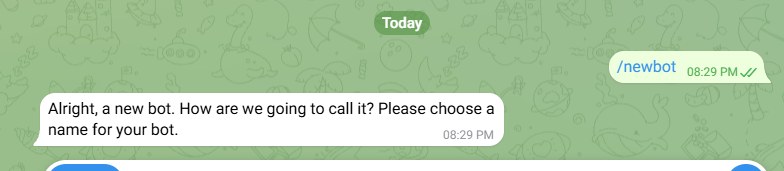
Sección titulada «1 · Pedirle un bot a BotFather»BotFather es el bot oficial de Telegram que crea bots. Búscalo en Telegram como @BotFather —fíjate en que tenga la marca azul de verificado— y escríbele:
/newbotTe contesta preguntándote cómo se va a llamar.
2 · Ponerle nombre
Sección titulada «2 · Ponerle nombre»Este es el nombre que la gente va a ver arriba de la conversación, así que ponlo en cristiano: Soporte de Mi Empresa, Mesa de ayuda, lo que se entienda. Se puede cambiar después.

3 · Elegir su usuario
Sección titulada «3 · Elegir su usuario»El usuario es la dirección por la que se le encuentra, y tiene dos reglas:
es único en todo Telegram y tiene que terminar en bot. Si el que
pides está ocupado, BotFather te lo dice y pruebas otro.
4 · Guardar el token
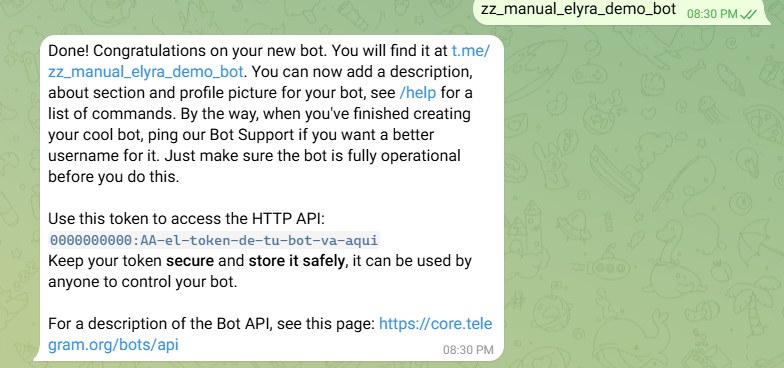
Sección titulada «4 · Guardar el token»Cuando el usuario queda libre, BotFather te felicita y te da el token: una línea larga con dos partes separadas por dos puntos.
5 · Crear el canal en ELYRA
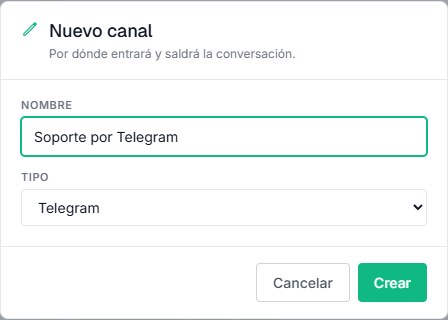
Sección titulada «5 · Crear el canal en ELYRA»En el portal, entra a Conexiones y pulsa Nuevo canal.

6 · Ponerle nombre y elegir Telegram
Sección titulada «6 · Ponerle nombre y elegir Telegram»El nombre es para ti: es como vas a reconocer este canal entre los tuyos, y no lo ve nadie de fuera. En tipo, elige Telegram.
7 · Pegar el token
Sección titulada «7 · Pegar el token»ELYRA te pide una sola cosa: el token que te dio BotFather.
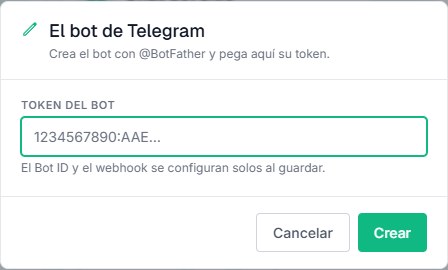
No hay que copiar ningún identificador ni configurar ninguna dirección: ELYRA saca el resto del propio token y le dice a Telegram a dónde mandar los mensajes, todo al guardar. Es la diferencia con otros canales, donde esa dirección se pega a mano.
8 · Comprobar que quedó
Sección titulada «8 · Comprobar que quedó»La ficha del canal te lo dice con todas las letras: con qué usuario quedó conectado y que el webhook —la dirección a la que Telegram le entrega los mensajes— quedó registrado.
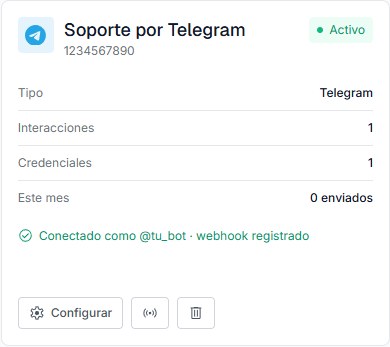
Si en vez de eso ves un aviso, ahí está el motivo escrito. El botón de Probar de la ficha lo vuelve a intentar cuando quieras.
9 · Hablarle
Sección titulada «9 · Hablarle»Búscalo en Telegram por el usuario que le pusiste, ábrelo y pulsa Iniciar. Debería contestarte lo que hayas configurado en su puerta.
Si te contesta, está hecho.
Si algo no funciona
Sección titulada «Si algo no funciona»«Telegram rechazó el token». El token está mal copiado o fue revocado.
Vuelve a BotFather, escribe /mybots, elige el tuyo y pide el token otra
vez. Cópialo entero, sin espacios delante ni detrás.
Quedó conectado pero no contesta nada. El canal está bien y lo que falta es la puerta: en ELYRA, un canal es por dónde entra la conversación, y la interacción es qué contesta. Sin interacción, ELYRA oye y no tiene qué decir.
Contestaba y dejó de hacerlo. Lo más común es que el bot se haya usado en otro sitio: Telegram solo admite una dirección de entrega por bot, así que si otro sistema registró la suya, la de ELYRA dejó de valer. Pulsa Probar en la ficha y ELYRA vuelve a poner la suya.
No aparece al buscarlo. El usuario de un bot recién creado tarda unos
minutos en poder buscarse. Mientras tanto, se abre por su enlace directo:
t.me/ seguido de su usuario.